サービス・商品説明
何を頼めるか、利用の流れや注意点を、Webサイトなどで紹介。
 株式会社アライブ
PowerPointがあっても、なくても。
会社案内やサービス説明、社内の手順を、
ナレーションと字幕付きの動画に整えます。
全国からご相談いただけます。まずメールで返信し、必要なら電話・オンライン面談へ進みます。
 ▶ 音声付きの制作見本を見るAIの種類と使い分け|8分51秒・28画面
資料を生かすPowerPoint・PDF・Wordなど
資料がなくても相談テーマ・メモ・既存ページから
使える形で納品MP4+字幕ファイル+確定原稿
AI初心者向けに「何ができるか」を説明した動画です。
スライドの切り替え、簡単な動き、読み上げと字幕をご確認ください。
音声:VOICEVOX Nemo
掲載見本はプレーヤーで日本語字幕を表示できます。納品用の字幕は映像に入れます。
再生はご自身で開始できます。章を選ぶと、その位置へ移動します。スマートフォンでは全画面表示も使えます。
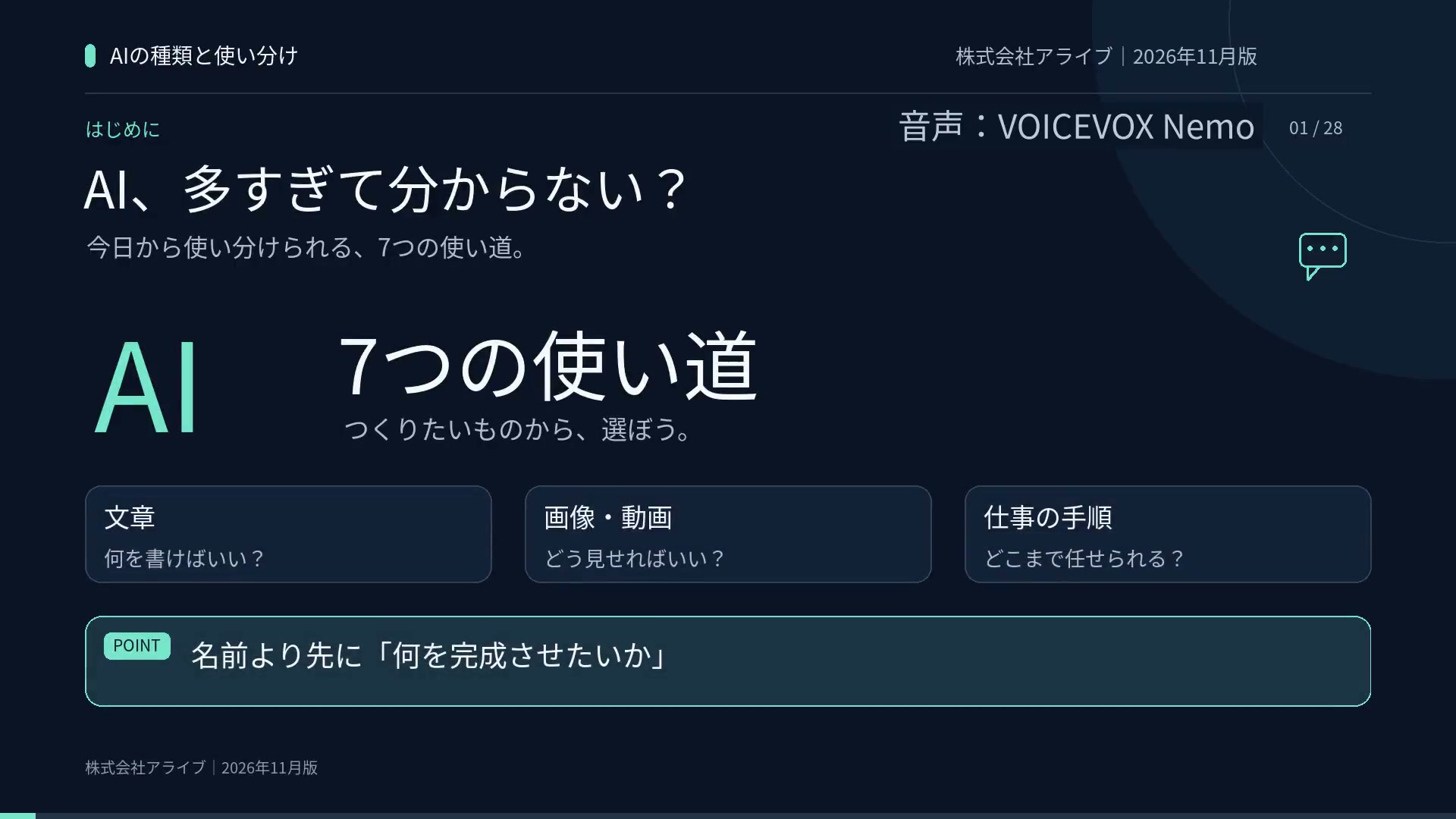
チャットGPT、ジェミニ、クロード。
画像を作るAIに、動画を作るAI。
名前が多すぎて、違いが分からなくなりませんか。
今日は、何を完成させたいかで整理して、AIの選び方をつかみましょう。
今回の例は、小さなカフェの新メニュー告知です。
紹介文を考える、画像を用意する、短い動画にする、ページを作る。
ひとつの仕事でも、頼みたいことによってAIの使い方が変わります。
そもそもAIには、迷惑メールを見分けたり、データから来客数を予測したりする働きもあります。
そこに、文章や画像を作る生成AI、道具を使って手順を進める仕組みが加わります。
境界は重なります。
この動画では、身近に使えるAIを、七つの使い道で整理します。
これは厳密な学術分類ではありません。
同じサービスが、文章も画像も調査も担当することがあります。
名前と役割を分けて見てください。
一つ目は、文章と相談です。
材料を渡して、説明文やメールを書いてもらったり、アイデアを一緒に考えたりします。
代表例はチャットGPT、ジェミニ、クロード。
最初の一案を作るときに役立ちます。
例えば、新メニューを紹介して、と頼んだあとに、もっと短く、やさしい言葉で、と追加します。
誰に伝えるのか、どんな長さにするのかを伝えると、直す方向がはっきりします。
最初から完璧に頼む必要はありません。
ただし、読みやすい文章だからといって、内容が全部正しいとは限りません。
価格や販売日、材料など、お店にしか分からないことは自分で渡します。
表現は任せても、公開する事実は確かめましょう。
二つ目は、検索と資料の理解です。
ウェブを調べるAIは、必要な情報と出典を探します。
資料を読むAIは、手元のPDFやメモから要点を整理します。
外の情報を探すのか、自分の資料を読むのかを分けると便利です。
調査を頼んだら、答えだけでなく引用元も開きます。
いつの情報か、自分の条件にも当てはまるか。
引用が付いていても、答えを必ず裏づけているとは限りません。
大事な内容ほど、元のページで確かめます。
ここで、今日の情報として名前を一つ更新します。
以前、ノートブックLMと呼ばれていたGoogleの資料整理AIは、二〇二六年七月に、ジェミニ、ノートブックへ名称が変わりました。
古い解説と名前が違っていても、混乱しなくて大丈夫です。
三つ目は、画像です。
例えば、秋らしい色で、温かい雰囲気の背景が欲しい、と伝えます。
画像を手がかりに編集する機能もあります。
写真のような表現からイラストまで、イメージを目に見える形にする用途です。
お店の告知なら、実物の商品写真に、AIで作った背景を組み合わせる方法があります。
商品名や価格は最後に読みやすく整えます。
実際の商品を伝える部分と、雰囲気を演出する部分を分けると、確認しやすくなります。
四つ目は、動画です。
文章や一枚の画像から、動きのある場面を作れます。
代表例はGoogleのベオや、動画制作にも使えるランウェイ。
カメラを近づける、被写体を動かす、といった指示で映像を考えます。
ただし、映像が生成できることと、分かりやすい一本の動画が完成することは別の工程です。
素材を並べ、長さを調整し、字幕や声を合わせます。
AIに任せる部分と、見せる順番を考える部分があります。
五つ目は、音声と音楽です。
原稿を声にするのが音声生成。
録音を文字にするのが音声認識です。
さらに、雰囲気を伝えて音楽を作る機能もあります。
同じ音のAIでも、入力と出力が違います。
告知動画なら、紹介文を短いナレーションにします。
生成したら、商品名の読み方や、数字、間の取り方を聞いて確認します。
BGMを入れる場合も、説明の声がきちんと聞こえる音量に整えると、見やすくなります。
六つ目は、プログラムです。
予約フォームを作りたい、といった要望から、コードを書いたり直したりするAIです。
代表例はギットハブ、コパイロットやコーデックス。
作成だけでなく、コードの説明や確認も支援します。
ここで大事なのは、画面ができただけで完成にしないこと。
送信した内容が届くか、空欄のときにどうなるか、スマホで押せるか。
実際に試します。
お客様の情報を扱う仕組みには、管理方法の確認も必要です。
七つ目は、作業をつなぐエージェントです。
目的を受け取り、手順を考え、検索やファイル操作などの道具を使って進めます。
これは文章や画像と同じ分類軸ではなく、仕事をどう進めるかという仕組みの違いです。
例えば、参考情報を集め、紹介文を作り、素材をまとめるところまで頼みます。
外に公開したり、誰かに送ったりする前には、確認する地点を決めます。
実際に進められる範囲は、つないだ機能や権限によって変わります。
エージェントに頼むときは、完成物、使ってよい材料、止まる地点を伝えます。
例えば、この商品情報と写真から紹介文と画像案をまとめて。
公開せず、確認用まで。
こうすると、任せる範囲が明確になります。
現在の各社の公式案内を見ると、一つのAIが複数の役割を持つことが分かります。
会話から調査、制作、作業支援へ。
ここで示したサービス名は代表例です。
この用途には、このサービスだけ、という意味ではありません。
よく聞く、マルチモーダルという言葉も整理しましょう。
これは、文字、画像、音声など、複数の形式を扱うという意味です。
別の用途が一つ増えるのではなく、材料の渡し方や受け取り方が広がるイメージです。
最初から七種類のサービスを契約する必要はありません。
まずは今使えるAIで、やりたいことができるか試します。
画像や音声などで足りない部分が出てきたら、その用途の道具を追加していきましょう。
選ぶ基準は三つです。
欲しい成果物を出せるか。
手元の資料や写真を使えるか。
そして、料金や利用上限などの条件が合うか。
同じサービスでも、契約や地域、機能の提供状況によって使える範囲が変わります。
最後におさらいです。
文章と相談。
検索と資料の理解。
画像。
動画。
音声と音楽。
プログラム。
そして、作業をつなぐエージェント。
一つのサービスが、いくつもの役割を持つことも覚えておきましょう。
今日の練習は、一つのメモを紹介文にすることです。
このメモを、初めての人に伝わる百文字の紹介文にして。
そう頼んで、次に、もっと短く、やさしい言葉で、と直します。
見るだけで終わらず、小さな完成物を一つ残してみてください。
AI選びは、名前を全部覚えることからではなく、自分が何を完成させたいかから始まります。
材料を渡し、結果を確かめ、必要なら直す。
この流れで、自分の仕事や暮らしに使っていきましょう。
再生できない場合:MP4を直接開く。内容・名称は2026年11月版のものです。
AIの入門説明としても、資料を音声付き動画にした制作例としてもご覧いただけます。顧客案件の実績ではなく、株式会社アライブの自社制作物です。実際の制作では、ご依頼の目的・内容・素材に合わせて範囲を決めます。
AIの活用方法を知りたい方はこちら何を頼めるか、利用の流れや注意点を、Webサイトなどで紹介。
PowerPointや会社案内を、説明を聞きながら見られる動画へ。
新人向けの説明、業務の流れ、AIなどの基本を伝える教材に。
標準は、資料・図・文字を中心とした説明動画です。撮影、実写CM、フルアニメーション、大規模な操作録画は、内容を確認して別途ご案内します。
表示は税込の制作料金目安です。
制作範囲・総額・納期は個別見積もりで確定します。
55,000円〜
税込・1本の基本制作料金
内容が固まっているPowerPoint・PDF・Wordなどから、音声向けの軽い調整と動画化を行います。
110,000円〜
税込・1本の基本制作料金
テーマ、メモ、既存の会社案内やWebページをもとに、伝える順番・原稿・画面を整えます。
1テーマ・1本/10分以内/主な画面30枚程度/横長16:9/日本語AI音声1種類
標準レイアウトと簡単な動きを使う説明動画を想定しています。通常修正は「構成・原稿の段階」と「仮動画の段階」で各1回です。窓口1名から変更点をまとめてご連絡ください。当社の誤りや合意内容との不一致は、この通常修正回数に含めません。
原稿の全面的な書き直し・図の作り直しが必要な資料は、「構成・原稿から制作」の範囲でお見積もりします。資料があるだけで一律に低い料金になるわけではありません。
追加作業は、内容・金額・日程をご案内し、了承をいただいてから進めます。
横長16:9・原則フルHD。日本語字幕を映像に表示した形で、Webサイトや社内での説明・共有に使えます。
字幕を別ファイルでも扱える形でお渡しします。字幕なしの映像や、別形式の追加版は個別にお見積もりします。
何を説明したかを文字でも確認できる、読み上げ用の原稿です。
公開する場所、音声・BGMの有無、素材の利用条件は事前に確認します。編集用データ・素材一式、YouTubeへの投稿やサイト設置、継続的な内容更新は別途ご相談ください。
伝えたいこと、見る方、使う場所、資料の有無を伺い、制作範囲・税込総額・日程をお見積もりします。
資料を生かす範囲、作り足す範囲を整理。会社固有の情報、数字、固有名詞の読み方をご確認いただきます。
ナレーション・字幕・画面のタイミングを確認。合意した範囲で修正して、完成形に整えます。
確認できたものと利用上の注意をお伝えします。公開方法・納品後の追加更新は、必要な場合に範囲を決めます。
納期は資料の状態・構成・確認日程・受付状況に応じてご案内します。最初の内容確認・対応可否・見積もり方法の案内では課金せず、調査・制作等は金額と範囲の了承後に進めます。
はい。Word・PDF・既存ページ・メモなどを出発点にできます。伝える内容がまだ固まっていない場合は、構成・原稿を整える範囲からお見積もりします。
AIによる下書きや読み上げに加え、用途に合う構成、原稿の調整、固有名詞や数字の読み方、字幕と映像のタイミング、再生確認などを担当します。完成した動画として使える形に整える範囲を見積もりで決めます。
会社案内・サービス紹介・社内説明・業務手順などに利用できます。専門性の高い内容の正確性や、社内でしか分からない事実は、お客様にも確認をお願いします。
利用する資料とAIへ渡す範囲、使用方法を事前に確認します。最初のフォームには機密資料や個人情報を添付せず、資料の種類とご希望だけお知らせください。
予定する公開先を事前に伺い、動画・音声・第三者素材の利用条件を確認します。標準の利用範囲は見積書と既存のサービス提供条件で確認し、権利譲渡・再販売・素材の再配布などは個別に合意します。
変更する原稿・画面・音声の範囲を確認して、追加制作としてお見積もりします。内容の継続更新や無期限の修正を基本制作費には含みません。
資料は初回フォームに添付しなくて構いません。
用途・資料の有無・おおよその長さ・希望時期をお知らせください。
「音声付き説明動画制作」の相談フォームへ進みます。
動画制作の相談フォームへ進む選んだ内容だけを相談メモに引き継ぎます。次の画面で編集できます。ここでは送信・申し込み・支払いは確定しません。